


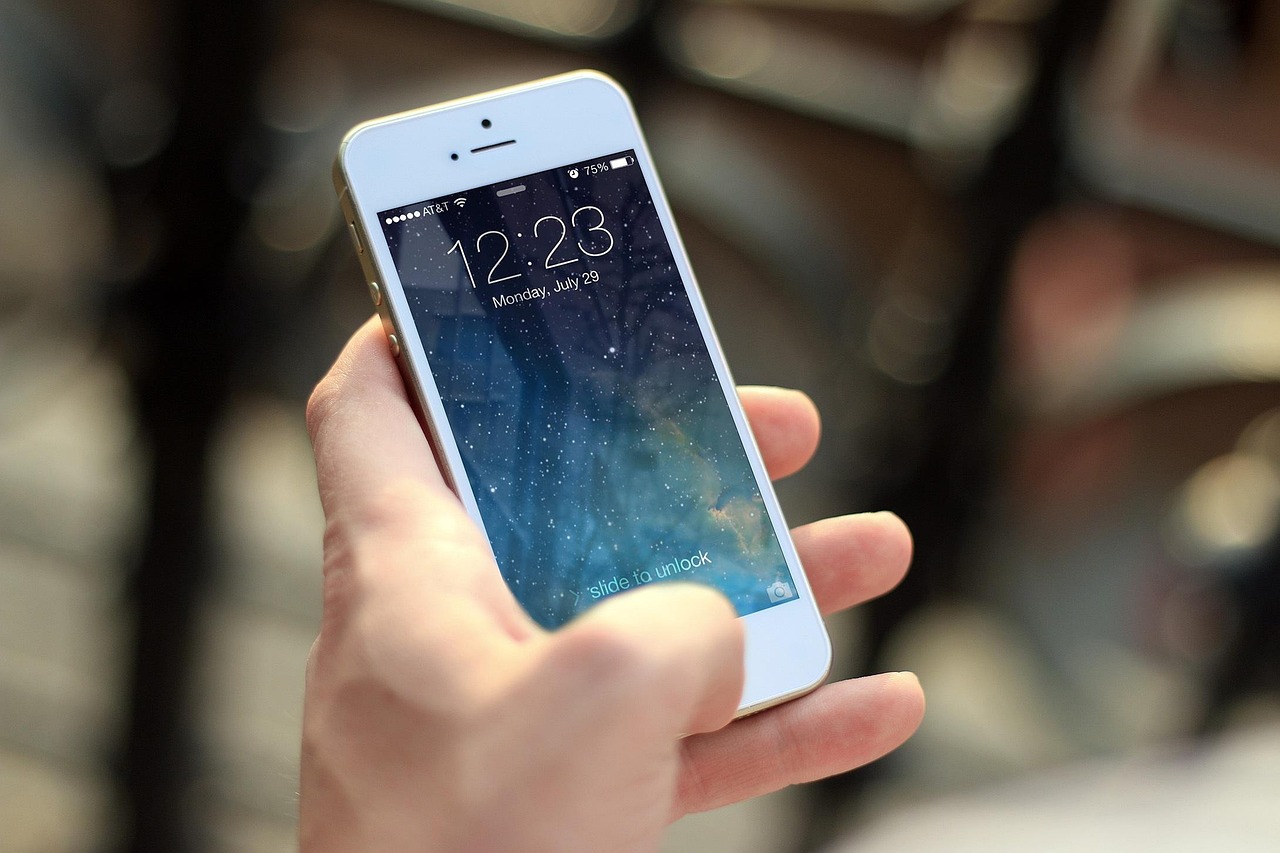

Telefonul tău poate înlocui un scanner de birou, dacă urmezi câțiva pași simpli: lumină bună, fundal contrastant, o aplicație cu decupare automată și salvare în PDF. Rezultatul este clar, ușor de trimis și de arhivat. Mai jos găsești pregătirea, alegerea aplicației și verificarea finală, în spiritul ghidurilor GadgetInfo.
Pregătește documentul și locul
Așază foaia pe o suprafață plană, de culoare închisă, ca marginile să se vadă bine. Netezește colțurile și scoate agrafele. Lumina naturală, venită dintr-o parte, dă cele mai bune rezultate, pentru că evită umbra telefonului pe pagină.
Curăță obiectivul camerei cu o lavetă moale. Un deget lăsat pe sticlă este cauza frecventă a imaginilor încețoșate.
Alege aplicația potrivită
Majoritatea telefoanelor au deja un scanner integrat în aplicația de notițe sau de fișiere. Dacă ai nevoie de mai mult, aplicațiile dedicate adaugă recunoaștere de text, semnături și export în mai multe formate. Compară-le după câteva criterii:
- decupare automată a marginilor;
- corecție de perspectivă, ca pagina să nu pară înclinată;
- export în PDF cu mai multe pagini;
- recunoaștere de text, dacă vrei să copiezi fragmente;
- politica de confidențialitate, mai ales pentru acte personale.
Setări care fac diferența
Rezoluția medie este de obicei suficientă pentru acte; una prea mare mărește fișierul fără câștig vizibil, iar unele platforme au limite de încărcare. Dacă documentul pleacă pe e-mail, verifică mărimea PDF-ului și, la nevoie, comprimă-l. Activează ghidajele camerei, ca să ții telefonul drept, și oprește filtrele automate de înfrumusețare, care pot altera textul. Pentru acte lungi, salvează un singur fișier cu pagini în ordine, nu zece poze separate.
Pașii unei scanări reușite
Deschide scannerul și ține telefonul paralel cu foaia, apoi așteaptă ca aplicația să contureze automat marginile. Fă poza și verifică dacă tot textul este lizibil. Ajustează marginile manual dacă decuparea a tăiat ceva, alege modul alb-negru pentru text sau culoare pentru imagini, apoi salvează în PDF și redenumește fișierul clar.
Probleme frecvente și soluții
Dacă textul apare întunecat sau cu pete, lumina este de vină: mută foaia lângă fereastră sau oprește blițul, care produce reflexii pe hârtia lucioasă. Dacă pagina arată curbată, ține telefonul mai sus și mărește ușor. La cărți și caiete, apasă pagina cu palma, ținând degetele în afara cadrului.
Pentru documente cu mai multe pagini, scanează-le în ordine și verifică numărul de pagini înainte de export. Pe GadgetInfo vei găsi ghiduri despre alte gadgeturi pentru muncă și pentru casa conectată, de la căști și încărcătoare la baterii externe.
Verifică rezultatul înainte să trimiți
Mărește imaginea și caută cifrele, ștampilele și semnăturile. Dacă ceva e neclar, refă scanarea; este mai rapid decât să explici apoi de ce documentul nu s-a putut citi. Pentru acte cu date sensibile, evită serviciile de stocare pe care nu le cunoști.
Organizează-ți arhiva digitală
Creează foldere pe categorii, precum facturi, garanții și acte personale, și folosește nume cu subiect și lună. Scanează și manualele aparatelor din casă. De exemplu, dacă ai la îndemână manualul aspiratorului, ghidul despre întreținerea aspiratorului robot, a periilor și a filtrelor te ajută să știi ce piese schimbi și când.

Recomandare practică
Fă un test cu un document fără importanță, ca să-ți găsești lumina și unghiul potrivite. După ce rutina funcționează, scanează fiecare act nou la primire și șterge pozele originale din galerie. Pentru alte trucuri cu telefonul și gadgeturile din casă, urmărește GadgetInfo.

